Créer un visuel sur Canva est rapide. En quelques clics, tout semble prêt à être imprimé. Pourtant, c’est souvent à cette étape que les problèmes commencent. Couleurs ternes, textes flous ou marges coupées… Ces erreurs arrivent plus souvent qu’on ne le pense. Une mauvaise préparation d’une impression Canva peut transformer un design réussi à l’écran en un résultat décevant sur papier. Avant d’envoyer votre projet à l’impression, quelques vérifications simples peuvent faire toute la différence.
Le problème vient rarement du design lui-même. La plupart du temps, il s’agit d’un détail technique dans le fichier Canva impression ou d’un mauvais export en Canva PDF impression. Résolution, fonds perdus, mode colorimétrique… ces éléments sont essentiels pour obtenir un rendu professionnel. Dans cet article, vous allez découvrir 5 erreurs fréquentes à éviter pour garantir une impression Canva nette, fidèle et parfaitement adaptée à vos supports. Et si vous voulez imprimer vos créations sans mauvaise surprise, avez-vous déjà testé les solutions proposées par Copy Self pour obtenir un résultat vraiment professionnel ?
Erreur n°1 : ne pas vérifier les paramètres de base avant une impression Canva
Avant d’envoyer un visuel à l’impression, certains réglages doivent être contrôlés avec attention. Ces éléments techniques influencent directement la qualité du rendu papier et la précision du document final. Une bonne préparation de votre fichier Canva impression permet donc d’éviter les mauvaises surprises lors de l’impression Canva.
Choisir le bon format dès la création du design
Tout commence par le choix du format du document. Dès la création du visuel, il est important de sélectionner une taille adaptée au support d’impression : flyer, affiche, carte de visite ou brochure. Si le format est incorrect, votre fichier Canva impression risque d’être redimensionné, ce qui peut déformer certains éléments.
De plus, travailler directement dans le bon format permet de garder une mise en page cohérente. Les images, les textes et les espaces restent proportionnés. Ainsi, votre impression Canva sera plus précise et fidèle au design initial.
Vérifier les marges et les zones de sécurité
Les marges jouent un rôle essentiel dans la préparation d’un document destiné à l’impression. Elles évitent que des textes ou des éléments graphiques soient trop proches du bord de la page. Sans ces repères, certaines informations peuvent être coupées lors de l’impression Canva.
Il est donc recommandé de placer les éléments importants dans la zone de sécurité. Cette zone protège les contenus sensibles comme les titres ou les logos. En vérifiant ces paramètres dans votre fichier Canva impression, vous réduisez fortement les risques d’erreur au moment de l’impression.
Activer les fonds perdus pour éviter les bords blancs
Le fond perdu est un paramètre souvent oublié par les débutants. Pourtant, il est indispensable pour obtenir un rendu propre et professionnel. Il consiste à prolonger les couleurs ou les images légèrement au-delà du bord du document.
Grâce à ce réglage, l’impression Canva ne laisse pas apparaître de bordure blanche après la découpe du papier. Lorsque vous exportez votre Canva PDF impression, pensez donc à activer l’option « fonds perdus ». Ce petit détail améliore nettement la qualité finale du support imprimé.
Erreur n°3 : exporter le mauvais format de Canva PDF impression
L’export est une étape décisive pour réussir votre impression Canva. Choisir le mauvais format ou négliger certaines options peut dégrader la qualité, supprimer les fonds perdus ou compresser vos images. Pour un rendu professionnel, il est essentiel de maîtriser les paramètres d’export de votre fichier Canva impression et de savoir quand utiliser le bon type de fichier.
Comprendre la différence entre PDF standard et PDF impression
Canva propose plusieurs formats d’export, mais tous ne conviennent pas à l’impression. Le PDF standard est idéal pour un partage numérique, mais il peut réduire la qualité des images. Pour un document destiné à l’imprimeur, il faut toujours choisir le PDF pour impression.
Ce format conserve la résolution, les couleurs et les fonds perdus. En exportant correctement votre Canva PDF impression, vous vous assurez que le visuel sera net et fidèle au design original.
Cocher les options de fonds perdus à l’export
L’option “fonds perdus” est souvent négligée à l’export. Pourtant, elle est indispensable pour éviter les bordures blanches autour de votre visuel après la découpe. Activer cette option garantit que les couleurs et les images dépassent légèrement les bords.
En ajoutant les fonds perdus dans votre fichier Canva impression, vous sécurisez le rendu final. Cela permet à votre impression Canva de rester propre et professionnelle, même en cas de petits décalages lors de la coupe.
Vérifier la qualité du Canva PDF impression avant l’envoi
Avant de transmettre le fichier à l’imprimeur, il est essentiel de contrôler l’ensemble du document. Vérifiez les textes, les images et les éléments graphiques pour détecter toute anomalie. Un simple contrôle de votre Canva PDF impression peut éviter des erreurs coûteuses à l’impression.
Assurez-vous que tous les visuels sont nets, les couleurs correctes et les fonds perdus actifs.
Erreur n°4 : oublier la gestion des couleurs pour une impression Canva
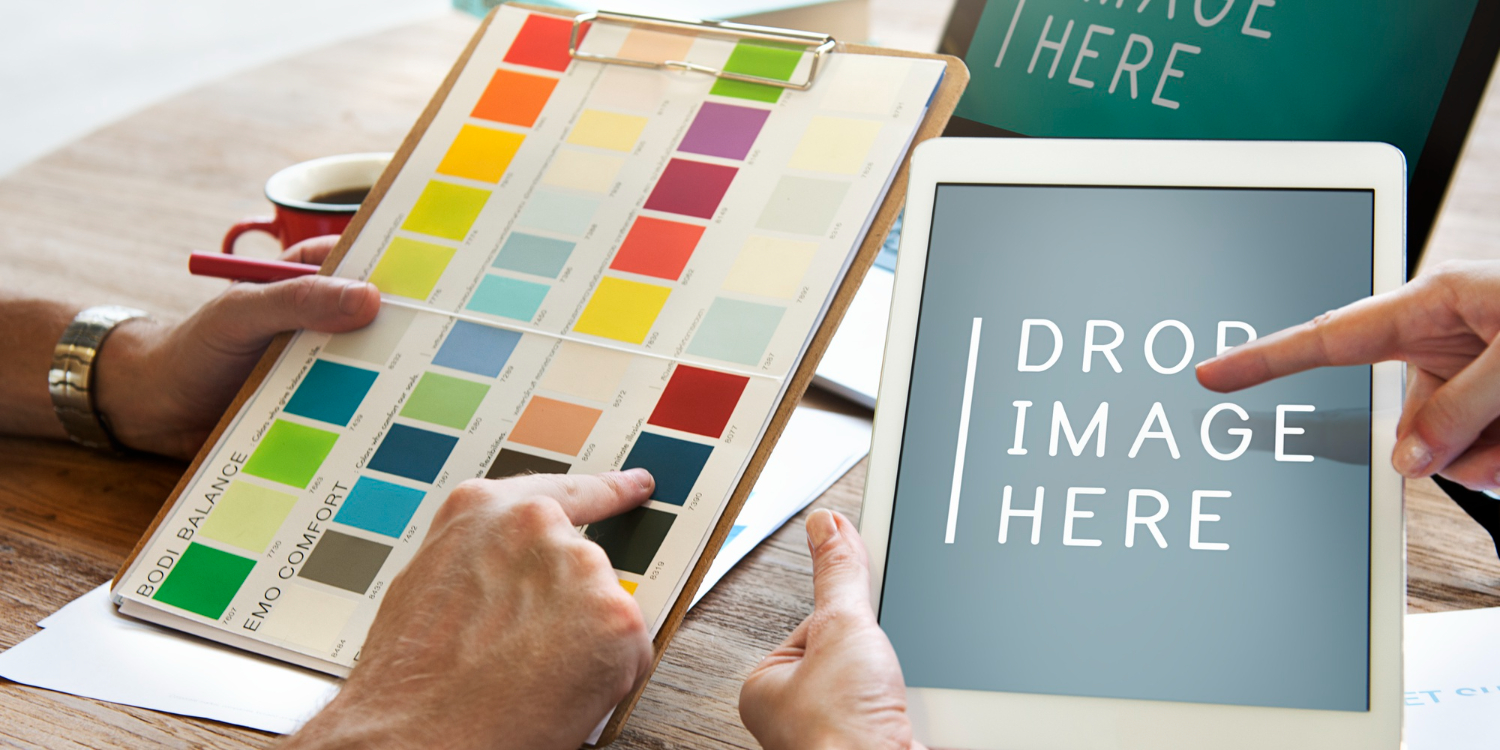
Les couleurs que vous voyez à l’écran ne correspondent pas toujours au rendu papier. Sans une bonne gestion des couleurs, votre fichier Canva impression peut apparaître plus sombre, trop clair ou altérer certaines nuances importantes. Pour une impression Canva professionnelle, anticiper et ajuster les couleurs est essentiel pour obtenir un rendu fidèle au design original.
Comprendre la différence entre RVB et CMJN
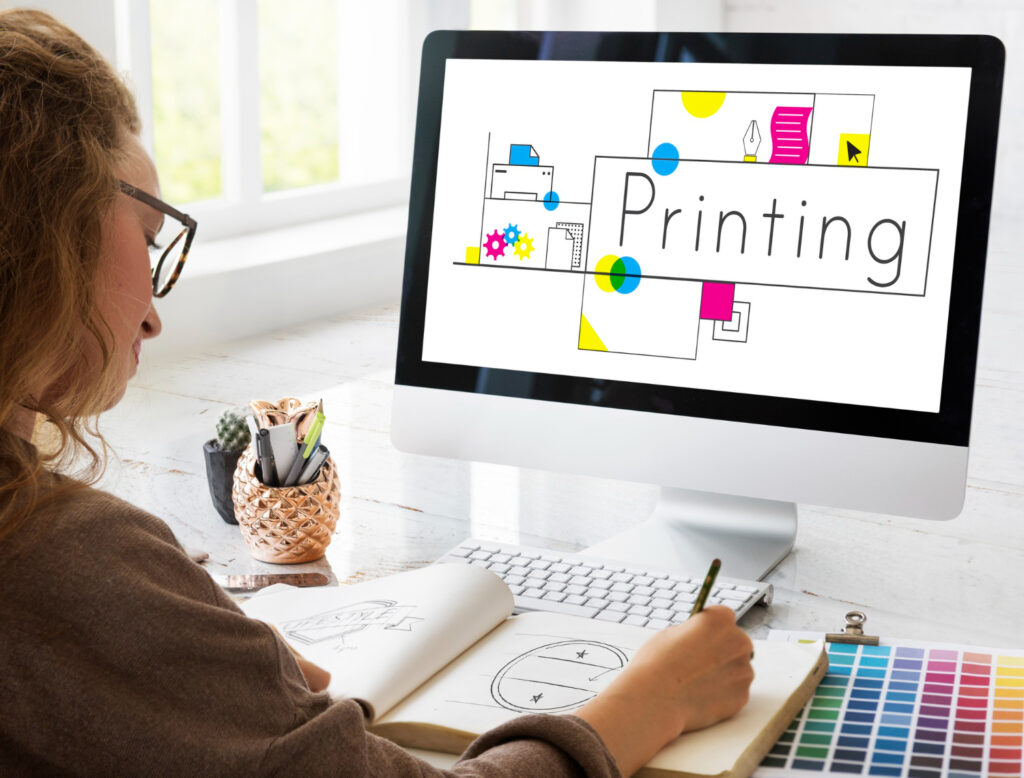
Les écrans affichent les couleurs en mode RVB (Rouge, Vert, Bleu), tandis que l’impression utilise le mode CMJN (Cyan, Magenta, Jaune, Noir). Cette différence peut provoquer un décalage de couleurs entre ce que vous voyez sur l’écran et le résultat papier.
Pour une impression Canva réussie, convertissez vos couleurs ou ajustez vos visuels en fonction du mode CMJN. Ainsi, votre fichier Canva impression reste fidèle aux teintes prévues.
Anticiper les variations de couleurs à l’impression
Même avec le bon mode colorimétrique, certaines nuances peuvent varier selon le papier ou l’imprimante.
En anticipant ces différences dans votre fichier Canva impression, vous évitez les surprises et conservez une présentation harmonieuse lors de l’impression Canva.
Tester les contrastes pour une meilleure lisibilité
Les contrastes jouent un rôle clé dans la lisibilité du texte et des éléments graphiques. Des couleurs trop proches peuvent rendre certaines informations illisibles après l’impression.
Vérifiez les contrastes dans votre Canva PDF impression avant de l’envoyer. Un document bien contrasté garantit une impression Canva claire, nette et agréable à lire pour tous les supports.
Erreur n°5 : ne pas relire son fichier Canva impression avant l’envoi
La dernière étape est souvent négligée, mais elle est essentielle. Même un design parfaitement préparé peut contenir des erreurs mineures qui ruinent le rendu final. Relire attentivement votre fichier Canva impression permet de garantir que votre impression Canva sera nette, lisible et professionnelle.
Vérifier les textes et l’orthographe
Les fautes d’orthographe ou de frappe sont très visibles une fois imprimées et peuvent nuire à l’image de votre document. Relire chaque texte, titre et légende dans votre fichier Canva impression est donc indispensable.
Un contrôle minutieux avant l’export assure que votre Canva PDF impression est impeccable et prêt pour l’imprimeur.
Contrôler l’alignement des éléments graphiques
Un texte ou une image mal aligné peut donner un rendu désordonné après l’impression. Il est important de vérifier les marges, les espacements et l’alignement de chaque élément graphique.
En ajustant ces détails dans votre fichier Canva impression, vous garantissez une impression Canva harmonieuse et professionnelle, sans défaut visible.
Prévisualiser le Canva PDF impression final
Avant d’envoyer votre fichier, utilisez la fonction de prévisualisation de Canva. Cela permet de vérifier l’apparence finale, la disposition des éléments et la qualité globale.
Une dernière vérification du Canva PDF impression évite les mauvaises surprises et vous assure que votre impression Canva sera exactement comme vous l’aviez imaginée.
Conclusion
Réussir une impression Canva demande plus qu’un simple clic sur “Télécharger”. Les erreurs les plus courantes — ne pas vérifier les paramètres de base, ignorer la qualité des images, exporter le mauvais format, oublier la gestion des couleurs et ne pas relire le fichier — peuvent transformer un visuel réussi à l’écran en un résultat décevant sur papier. En suivant ces conseils, votre fichier Canva impression restera net, fidèle et parfaitement adapté à tous vos supports.
Prenez quelques minutes pour vérifier vos formats, marges, fonds perdus, résolutions et couleurs. Chaque détail compte pour garantir que votre Canva PDF impression sera impeccable. Avec ces bonnes pratiques, votre impression Canva sera professionnelle, sans mauvaise surprise, et vos créations auront exactement l’impact que vous souhaitez.
Et vous, êtes-vous sûr que votre prochain fichier est parfaitement prêt pour l’impression Canva ? Découvrez comment sécuriser vos impressions et éviter les erreurs fréquentes en testant nos astuces sur CopySelf !